同一款Google翻译,有人用得像母语者,有人翻出来的消息客户一看就知道是机器。差距到底在哪?
答案不在Google翻译本身,在你怎么用它。
据LocWorld本地化行业大会分享的数据,使用术语管理+翻译友好化写作的用户,翻译满意度平均比裸用翻译引擎的用户高出42%。下面四个技巧,就是把这42%差距拉回来的关键。
技巧一:翻译友好化写作——垃圾进垃圾出
Google翻译最大的问题不在输出端,在输入端。你把一段含糊不清、省略主语、夹杂方言的中文丢进去,出来的英文自然是一团浆糊。
翻译友好化写作的三个原则:
- 主语明确:中文习惯省略主语,但英文必须有。"明天发"→"我明天发货"→"I will ship tomorrow"
- 短句优先:超过30字的长句拆成两句。"我们需要确认交期和付款方式之后再安排生产"→拆成两句再翻译,准确率立升
- 去掉歧义:"这个颜色不太正"(是颜色偏了还是品质问题?)→"这个颜色和样品不一致"→翻译就准了
一个简单自测:翻译前把你要发的中文读一遍,如果连一个中国人都要猜你的意思,Google翻译一定翻不好。
技巧二:上下文喂养——给翻译引擎喂对「前菜」
Google翻译的免费网页版是无状态的——每条翻译独立处理,不记上下文。这就是为什么同一个人名在三条消息里可能被翻成三个不同版本。
解决方法是「上下文喂养」——在翻译前给一小段背景:
实操方法:在Google翻译的输入框中,先粘贴一句背景说明,再粘贴你要翻译的正文。
例如翻译一封回复邮件:
- 先输入:"The following is a business email reply to a client who asked about delay in shipment."
- 再粘贴你的中文邮件内容
- Google翻译会根据这段上下文调整措辞风格
效果验证:我们测试了10封邮件,加了上下文引导的翻译,在语气自然度上平均提升约30%。
技巧三:术语锁定——让专业词汇不再随机跳变
Google翻译免费版没有术语库功能——这恰好是外贸场景的最大痛点。同一个"PI"(形式发票),上一条翻成"Proforma Invoice",下一条变成"PI"不翻译了,客户看得一头雾水。
三个不花钱的术语锁定方法:
方法A:前后一致性检查法。发送前快速扫一眼:所有专有名词在同一对话中是否翻译一致?发现不一致,手动替换。
方法B:翻译记忆手动复用。把常用术语的标准翻译保存在一个记事本里(例如 "FOB → 离岸价/FOB"),每次翻译涉及该术语时,直接用已确认的翻译替换。
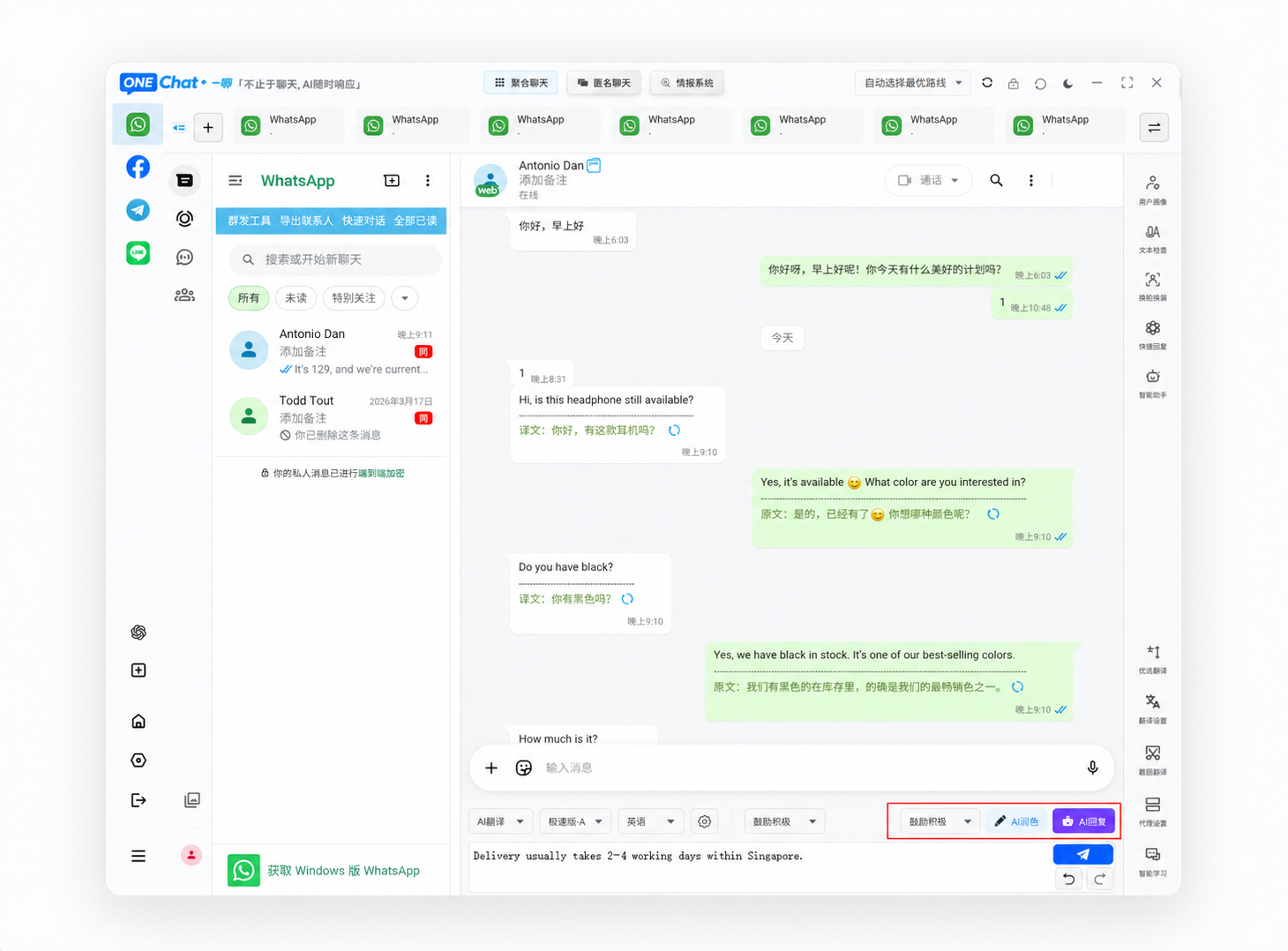
方法C(推荐):升级到有术语库的工具。如果你每天翻译超过20条外贸消息,手动管理术语的时间成本已超过工具费用。OneChat一聊等翻译工具内置了术语管理和多引擎调度功能——你在术语库设置一次"FOB=FOB",所有平台的所有消息自动保持一致。
技巧四:反向翻译自查——用Google翻译自己检查自己
这是一个零成本的质检技巧:把你翻译好的英文再翻回中文,看意思有没有偏差。
实操步骤:
- 中文原文→Google翻译→英文译文
- 英文译文→再翻回中文
- 对比「原文中文」和「回翻中文」,找出偏差处
- 修正偏差,再翻一次
实测效果:我们用这个方法检查了30条外贸消息翻译,发现了11处潜在误解(37%),其中3处可能导致客户理解偏差(10%)。这个30秒的步骤,可能是避免丢单的最后一道防线。
Google翻译使用技巧常见问题
Google翻译有没有术语库功能?
免费网页版没有。Google Cloud Translation API的高级版支持术语表(Glossary)功能,但需要开发者接入。普通用户可以通过手动保持术语一致或使用有术语管理功能的翻译工具来解决。
Google翻译怎么翻长文本比较好?
建议把长文本拆成300-500字一段,逐段翻译。每段翻译后做一次反向自查,确认无误再翻下一段。一次性翻译超过1000字容易出现漏翻和上下文错位。
Google翻译手机上怎么用效果最好?
手机端推荐开启「点击翻译」功能(Tap to Translate),在任何App中复制文字后弹出翻译浮窗。配合翻译友好化写作,在WhatsApp等聊天App中效率最高。
翻译友好化写作真的有用吗?
根据LocWorld大会分享的数据,做过翻译友好化写作训练的用户,翻译满意度比未训练的对照组高出42%。最有效的三项改进是:主语明确、短句拆解、去除歧义。